因此,采用Visual MATcom方式,在脱离MATLAB环境条件下实现VC++对m文件调用,将大大方便用户应用程序开发。其实现过程是首先安装MATcom4.5应用程序,然后在VisualC++中设置MATcom调用环境,并生成Visual MATcom工具条。
(1)在安装MATcom4.5后,在第一次运行时,MATcom4.5自动搜索VC编译器并提示用户是否安装(图3-1),用户回答接受安装后,提示是否安装有MATLAB(图3-2),回答安装后,MATcom4.5往往发生错误,原因是在%MATLAB7%\bin中没有相应的目录。这时,用户可以在%MATLAB7%\bin目录下手动建立\toolbox\MATLAB\general目录,再重新启动MATcom4.5即可,MATcom4.5安装成功后,出现图3-3所示消息框。其实是否安装有MATLAB对MATcom没有什么影响,你完全可以选择没有安装MATLAB,仍然可以编译大多数文件。需要MATLAB\toolbox下的文件时,用addpath()添加路径或者拷贝到当前目录下就可以了。
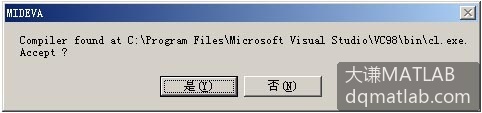
图3-1 第一次运行MATcom4.5提示一
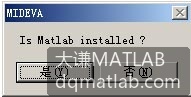
图3-2 第一次运行MATcom4.5提示二
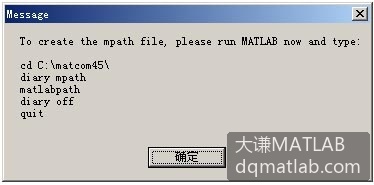
图3-3 MATcom4.5安装成功后的消息框
(2)拷贝%MATcom45%\bin\usertype.dat文件(%MATcom45%指MATcom的安装路径)到%Visualc++%\Common\MSDev98\Bin目录(%Visualc++%指VC的安装路径)下。
(3)运行VisualC++,并从菜单条中选择Tools->Customize->Add-ins and Macro Files,选择Browse,改变文件类型为Add-ins(.dll),选定%MATcom45%\bin\mvcide.dll文件,确定。
(4)在VisualC++的开发环境中可以看到一个如图3-4所示的Visual MATcom工具条,表明安装成功。可以开始MATcom文件编写与调用。

图3-4 Visual MATcom工具条